Как пользоваться песочницей
Песочница qumir.dev — это редактор, в котором программу можно написать и сразу выполнить. Устанавливать ничего не нужно: программа компилируется на сервере, а выполняется прямо в браузере.
Первый запуск
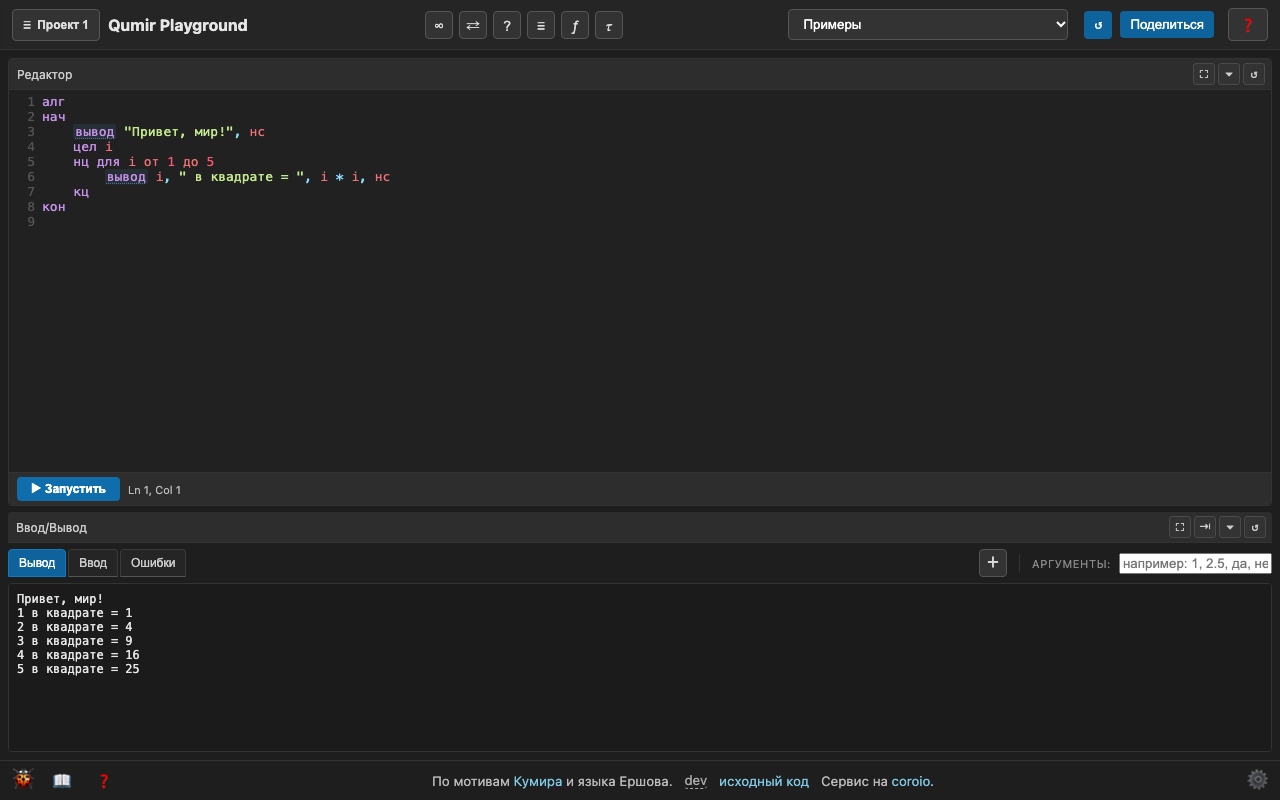
- Напишите программу в окне Редактор или оставьте ту, что уже открыта.
- Нажмите ▶ Запустить под редактором (или
Ctrl+Enter). - Результат появится внизу, в панели Ввод/Вывод.
Пока программа работает, рядом с кнопкой «Запустить» появляется кнопка ■ Стоп — ею можно остановить программу, которая работает слишком долго.
Панель «Ввод/Вывод»
В панели три вкладки, нужная открывается сама после запуска:
| Вкладка | Что в ней |
|---|---|
| Вывод | то, что программа напечатала командой вывод |
| Ввод | данные для команды ввод — их нужно написать до запуска |
| Ошибки | ошибки компиляции и выполнения; если программа ничего не печатала — значение, которое вернул алгоритм, и время работы |
Команда ввод
Данные для ввод программа берёт из вкладки Ввод. Числа можно разделять пробелами или переводами строк.
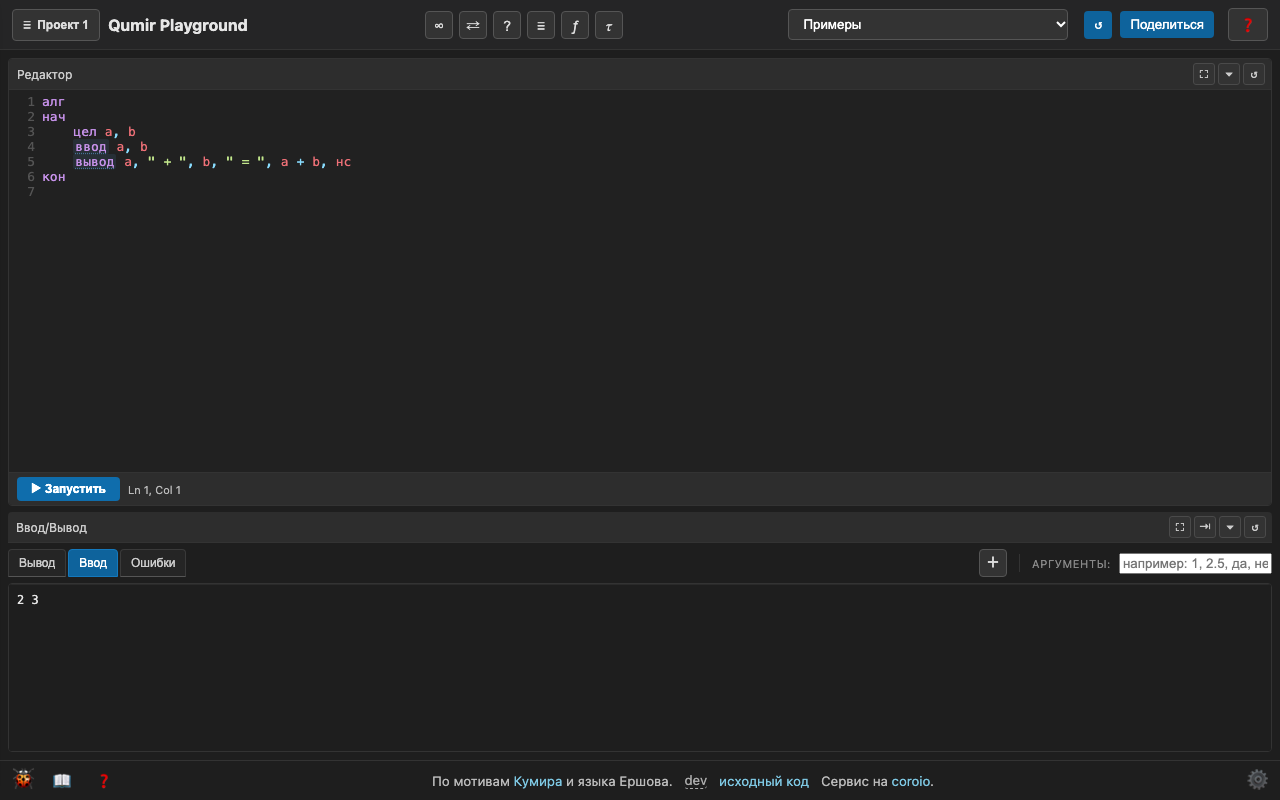
Если данных не хватило, вместо недостающих значений читаются нули, а после запуска во вкладке «Ошибки» появится предупреждение.
Аргументы
Если у первого алгоритма программы есть параметры, их значения пишутся в поле Аргументы через запятую: 5 или 10, 2.5, да.
Файлы
Кнопка + добавляет файл, с которым программа может работать командами открыть на чтение, открыть на запись и т.д. Подробнее — на странице Работа с файлами.
Ошибки
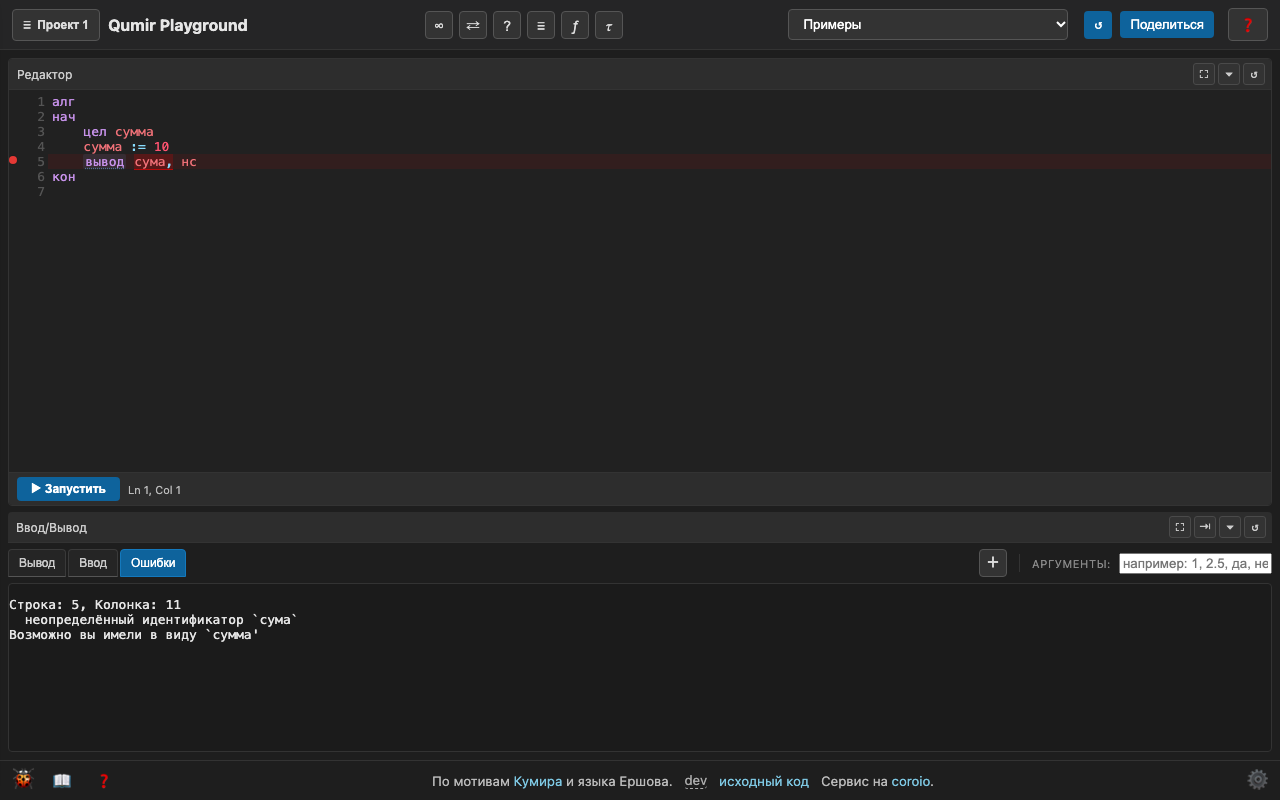
Программа проверяется, пока вы её пишете. Строка с ошибкой отмечается красной точкой слева, а текст ошибки показывается во вкладке Ошибки. Часто компилятор подсказывает, что имелось в виду.
Примеры
В списке Примеры вверху справа — готовые программы, сгруппированные по темам: Робот, Черепаха, Чертёжник, Рисователь, сортировки и другие. Выбранный пример открывается как новый проект, ваша программа при этом не теряется.
Исполнители
Если программа начинается со строки использовать Робот (или Черепаха, Чертежник, Рисователь), справа от редактора появляется панель Просмотр с полем исполнителя.
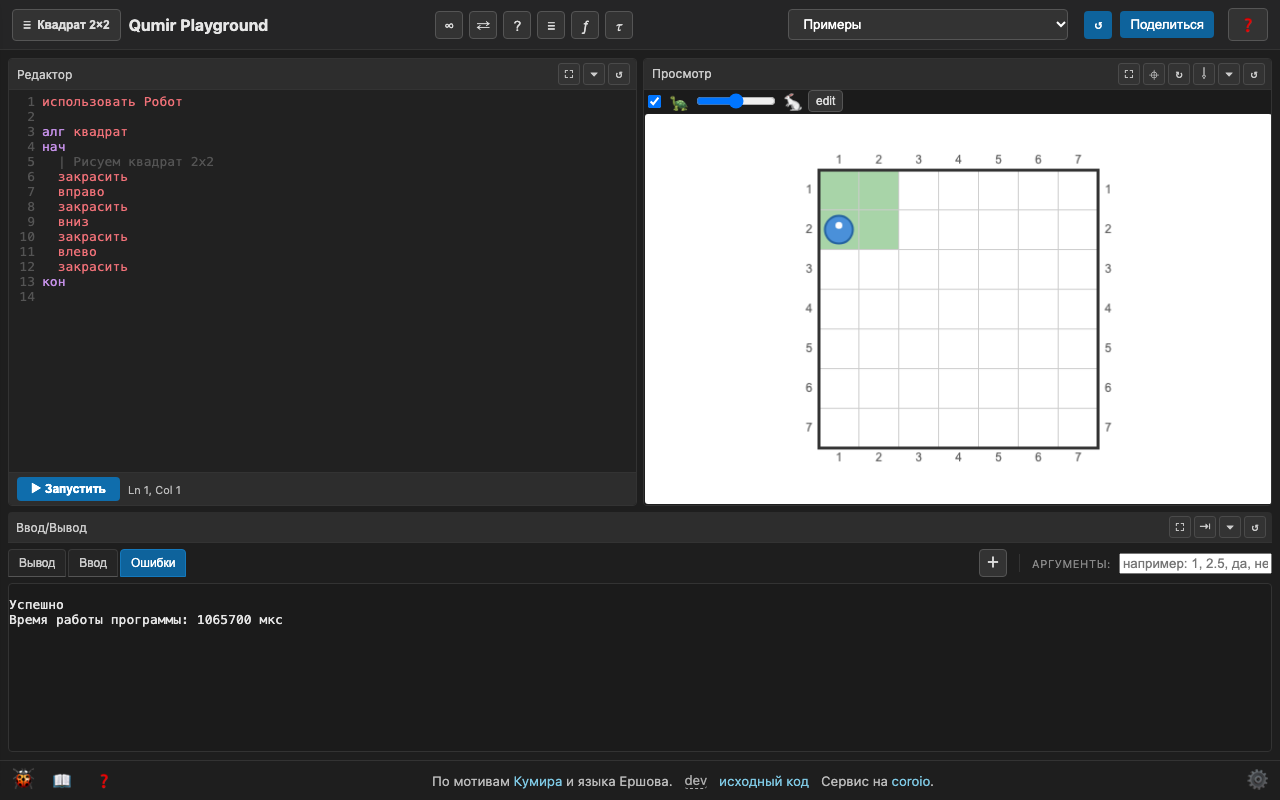
Над полем — флажок анимации и ползунок скорости (🐢 — медленно, 🐇 — быстро). С анимацией видно, как исполнитель выполняет программу шаг за шагом; без неё показывается сразу результат.
Подробности — на страницах исполнителей: Робот, Черепаха, Чертёжник, Рисователь.
Проекты
Кнопка ☰ в левом верхнем углу открывает список проектов. Каждый проект — отдельная программа со своими данными для ввода и файлами. Проекты можно создавать (+), переименовывать (✎) и удалять (✕).
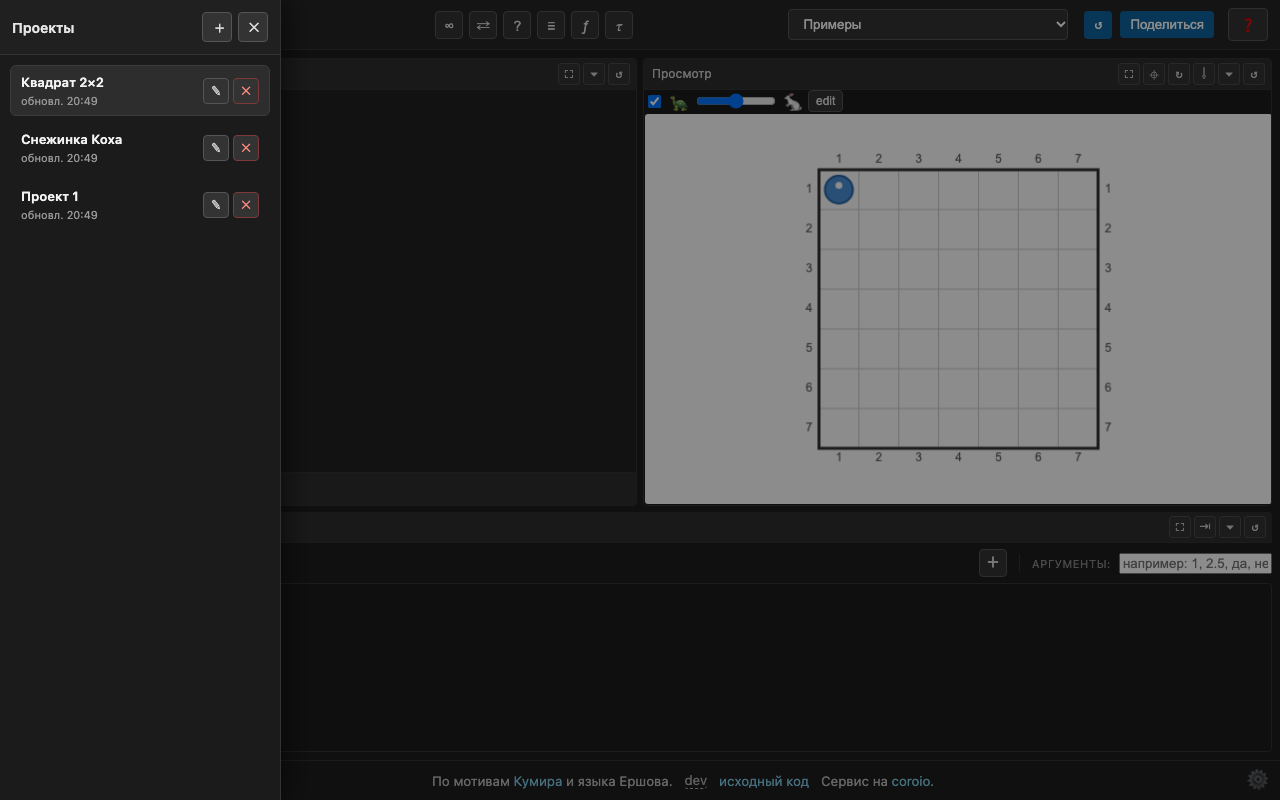
Проекты хранятся в браузере на вашем устройстве. На другом компьютере их не будет, а при очистке данных браузера они пропадут. Чтобы сохранить программу или передать её другому человеку, используйте «Поделиться».
Поделиться
Кнопка Поделиться создаёт ссылку на программу вместе с данными для ввода и файлами. По такой ссылке программа откроется у любого человека.
Заготовки
Кнопки в середине верхней панели вставляют в программу готовые конструкции. Наведите на кнопку мышью, чтобы увидеть, что она вставит.
| Кнопка | Что вставляет |
|---|---|
∞ |
цикл нц пока … кц |
⇄ |
цикл нц для … кц |
? |
условие если … то … иначе … все |
≡ |
выбор … при … все |
ƒ |
алгоритм с параметром и возвращаемым значением |
𝜏 |
объявление переменных |
После вставки слово, которое нужно заменить (например, условие), уже выделено — просто начните печатать.
Справка
Красная кнопка ❓ вверху справа открывает справку по языку рядом с редактором, не закрывая программу.
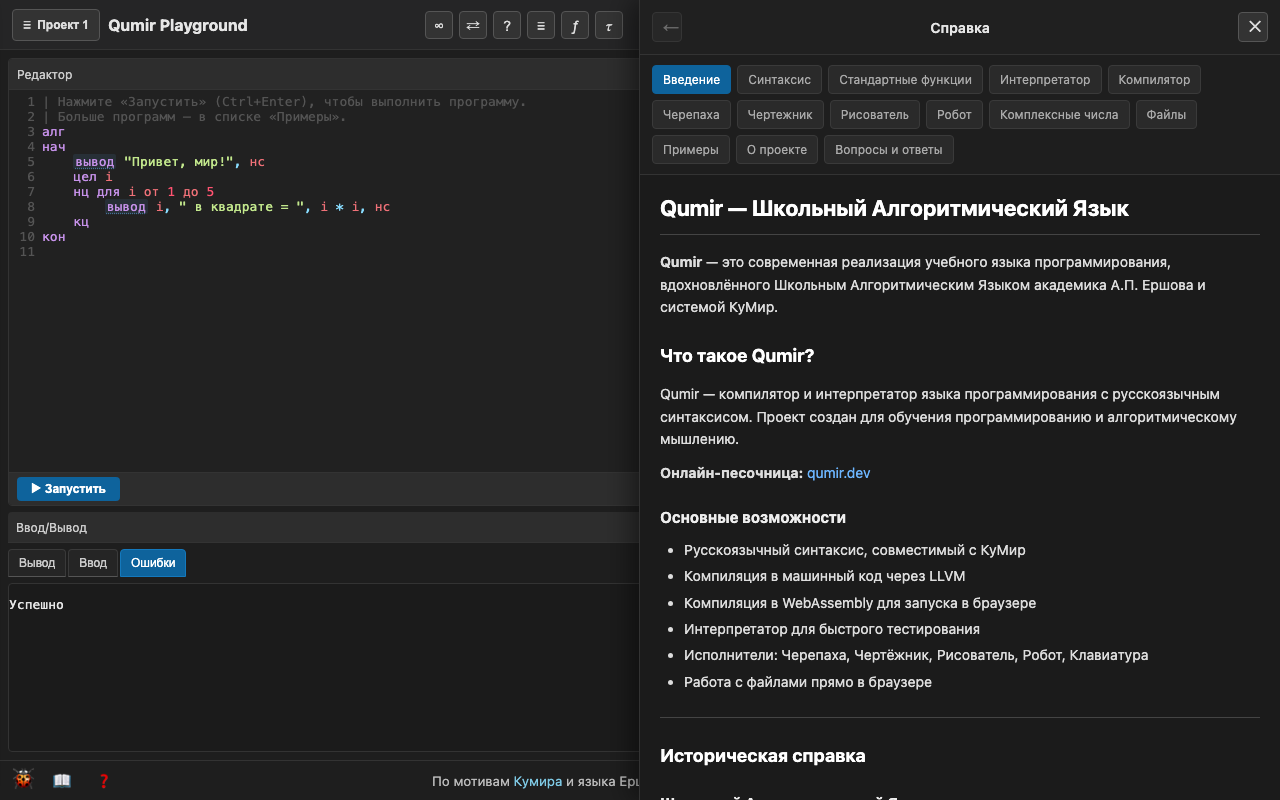
Кнопки внизу слева: 🐞 — сообщить об ошибке, 📖 — открыть документацию на отдельной странице, ❓ — показать обучающий тур ещё раз.
Окна
У каждого окна в заголовке есть кнопки: развернуть на весь экран, свернуть и вернуть исходный размер. Границы между окнами можно перетаскивать мышью. Кнопка ↺ в верхней панели возвращает расположение окон по умолчанию.
Клавиши
| Клавиши | Действие |
|---|---|
Ctrl+Enter |
запустить программу |
Tab / Shift+Tab |
увеличить / уменьшить отступ |
Ctrl+/ |
закомментировать или раскомментировать строку |
На телефоне
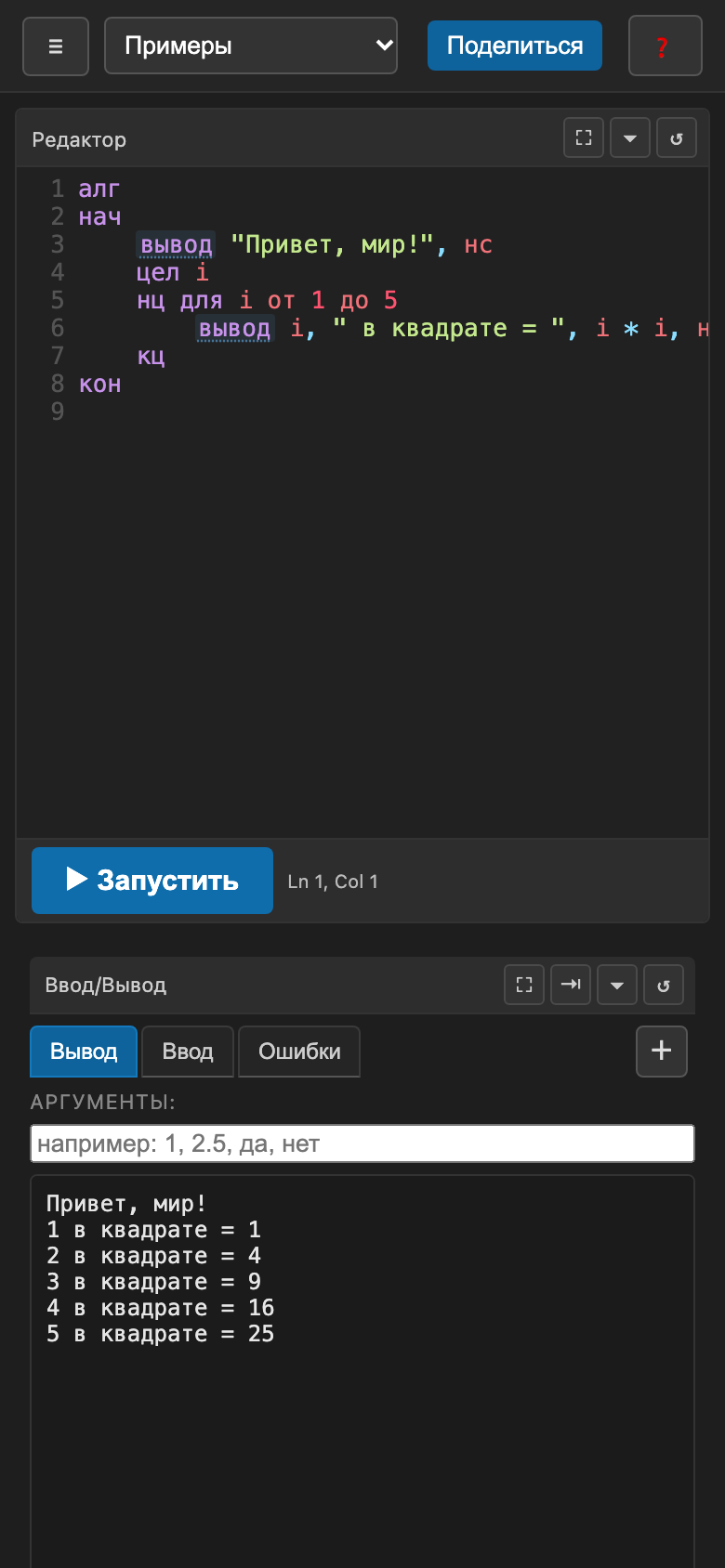
На телефоне окна идут друг под другом, кнопка «Запустить» — сразу под редактором. Кнопки заготовок на телефоне скрыты.